
WindowsにプライベートIPアドレスを設定する方法
STEP 1.
画面左下のWindowsロゴをクリックし、[Windowsシステムツール]-[コントロールパネル]を選択します。
![画面左下のWindowsロゴをクリックし、[Windowsシステムツール]-[コントロールパネル]を選択します。](/public/img/setting/win_01.jpg)
STEP 2.
[ネットワークと共有センター] をクリックします。
※表示されていない場合は、画面右上の表示方法を [大きいアイコン] または [小さいアイコン] に変更してください。
![[ネットワークと共有センター] をクリックします。](/public/img/setting/win_02.jpg)
STEP 3.
[アダプターの設定の変更] をクリックします。
![[アダプターの設定の変更] をクリックします。](/public/img/setting/win_03.jpg)
STEP 4.
LANアダプター名が表示されている接続アイコン(Wi-Fiまたはイーサネット)を右クリックし、[プロパティ]をクリックします。
![LANアダプター名が表示されている接続アイコン(Wi-Fiまたはイーサネット)を右クリックし、[プロパティ]をクリックします。](/public/img/setting/win_04.jpg)
STEP 5.
[インターネット プロトコルバージョン 4(TCP/IPv4)] にチェックが入っていることを確認します。
[インターネット プロトコル バージョン 4(TCP/IPv4)] を選択し、[プロパティ] をクリックします。
![[インターネット プロトコルバージョン 4(TCP/IPv4)]にチェックが入っていることを確認します。](/public/img/setting/win_05.jpg)
STEP 6.
以下のように設定します。
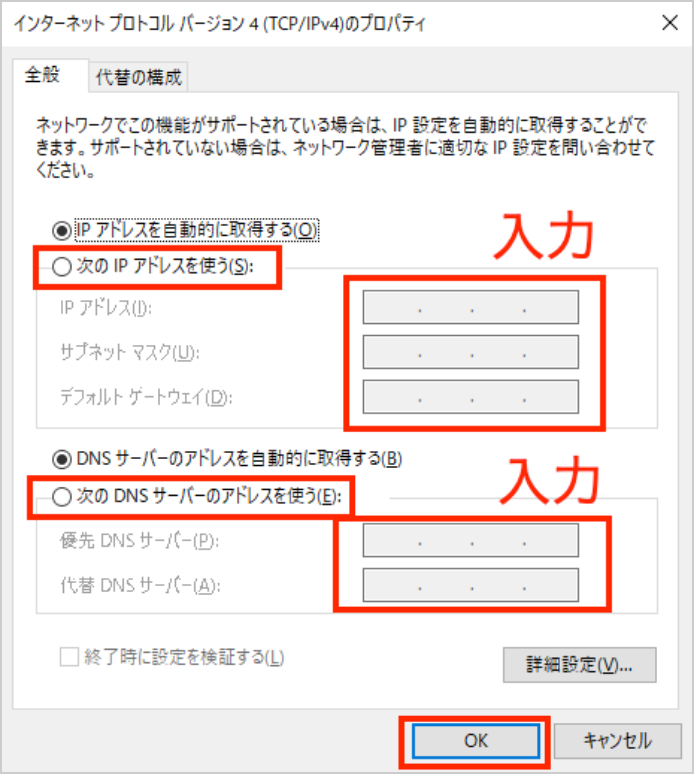
- 1) 「次のIPアドレスを使う」にチェックをします。
- 2) 「IPアドレス」「サブネットマスク」「デフォルトゲートウェイ」に通知された値を入力します。
- 3)「次のDNSサーバーのアドレスを使う」 にチェックを入れます。
- 4)「優先DNSサーバー」に通知されたDNSの値を入力します。(代替DNSサーバーは入力しません。)
STEP 7.
入力後、[OK] をクリックし、画面を閉じます。
以上で設定完了です。
MacにプライベートIPアドレスを設定する方法
STEP 1.
画面左上のアップルメニューから[システム環境設定]を選択します。
![画面左上のアップルメニューから[システム環境設定]を選択します。](/public/img/setting/mac_01.jpg)
STEP 2.
[ネットワーク]を選択します。
![[ネットワーク]を選択します。](/public/img/setting/mac_02.jpg)
確認する手順を以下よりお選びください。
STEP 3.
[Ethernet]をクリックします。
STEP 4.
以下のように設定します。
- 1) 「IPv4の構成」から[手入力]を選択します。
- 2) 「IPアドレス」「サブネットマスク」に通知された値を入力します。
- 3)「ルーター」に通知されたゲートウェイの値を入力します。
- 4)[詳細]をクリックします。
STEP 3.
[Wi-Fi]を選択し、[詳細]をクリックします。
![[Wi-Fi]を選択し、[詳細]をクリックします。](/public/img/setting/mac_03.jpg)
STEP 4.
以下のように設定します。
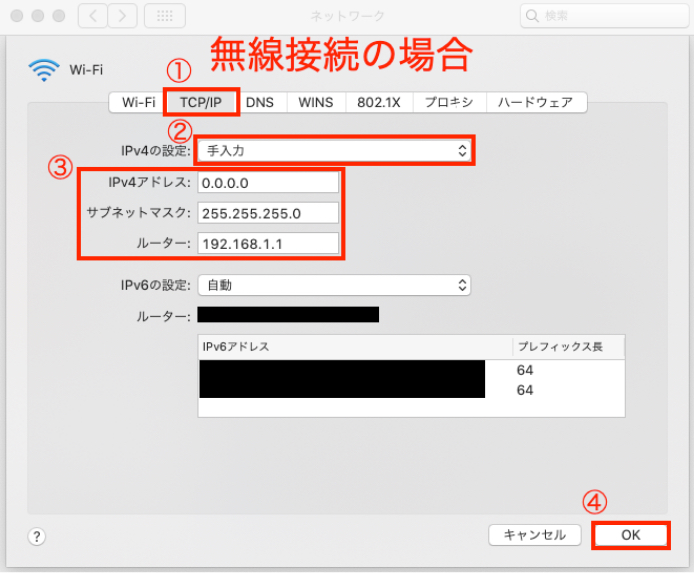
- 1) [TCP/IP]タブをクリックし、「IPv4の設定」から[手入力]を選択します。
- 2) 「IPv4アドレス」「サブネットマスク」に通知された値を入力します。
- 3)「ルーター」に通知されたゲートウェイの値を入力します。
- 4)[OK]をクリックします。
STEP 5.
[DNS]タブをクリックし、[+]をクリックします。
「DNSサーバー」にWi-FiルーターのIPアドレスを入力し、[OK]をクリックします。
![[DNS]タブをクリックし、[+]をクリックします。](/public/img/setting/mac_05.jpg)
STEP 6.
[適用]をクリックします。
![[適用]をクリックします。](/public/img/setting/mac_06.jpg)
以上で設定完了です。
iPhoneにプライベートIPアドレスを設定する方法
STEP 1.
ホーム画面から [設定] を選択します。
![ホーム画面から [設定] を選択します。](/public/img/setting/ios_01.jpg)
STEP 2.
[Wi-Fi] 横のSSID名を選択します。
![[Wi-Fi] 横のSSID名を選択します。](/public/img/setting/ios_02.jpg)
STEP 3.
[ i ] を選択します。
![[ i ] を選択します。](/public/img/setting/ios_03.jpg)
STEP 4.
IPを構成の[自動] を選択します。
![IPを構成の[自動] を選択します。](/public/img/setting/ios_04.jpg)
STEP 5.
[手動] を選択します。
![[手動] を選択します。](/public/img/setting/ios_05.jpg)
STEP 6.
[IPアドレス] に通知されたプライベートIPアドレスを半角で入力します。
![[IPアドレス] に通知されたプライベートIPアドレスを半角で入力します。](/public/img/setting/ios_06.jpg)
STEP 7.
[サブネットマスク] に通知されたサブネットマスクの値を入力します。
![[サブネットマスク] に通知されたサブネットマスクの値を入力します。](/public/img/setting/ios_07.jpg)
STEP 8.
[ルーター] に通知されたゲートウェイの値を入力します。
![[ルーター] に通知されたゲートウェイの値を入力します。](/public/img/setting/ios_08.jpg)
STEP 9.
[保存] を選択します。
![[保存] を選択します。](/public/img/setting/ios_09.jpg)
STEP 10.
DNSを構成の[自動] を選択します。
![DNSを構成の[自動] を選択します。](/public/img/setting/ios_10.jpg)
STEP 11.
[手動] を選択します。
![[手動] を選択します。](/public/img/setting/ios_11.jpg)
STEP 12.
[サーバを追加] を選択します。
![[サーバを追加] を選択します。](/public/img/setting/ios_12.jpg)
STEP 13.
[DNSサーバ] に通知されたDNSの値を入力します。
![[DNSサーバ] に通知されたDNSの値を入力します。](/public/img/setting/ios_13.jpg)
STEP 14.
[保存] を選択します。
![[保存] を選択します。](/public/img/setting/ios_14.jpg)
STEP 15.
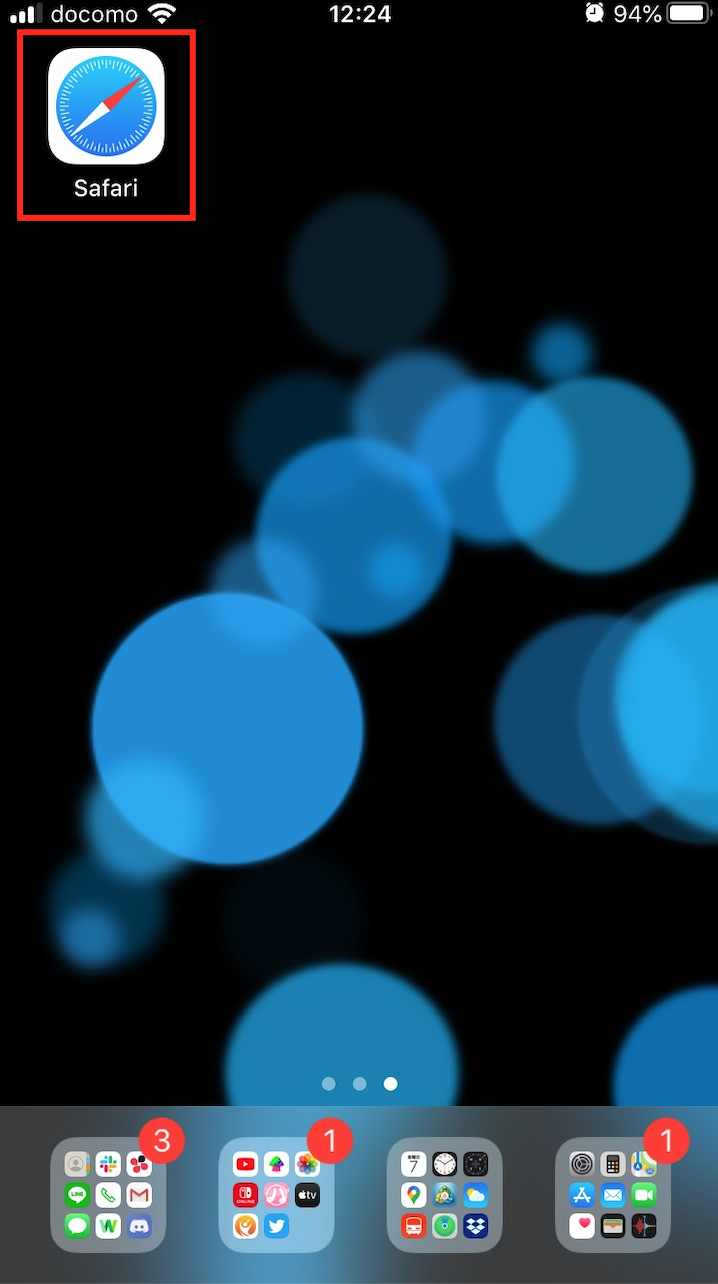
ホーム画面に戻りsafariを起動してインターネットに接続できるか確認します。
以上で設定完了です。
AndroidスマホにプライベートIPアドレスを設定する方法
STEP 1.
[設定] を選択します。
![[設定] を選択します。](/public/img/setting/and_01.jpg)
STEP 2.
上段の [Wi-fi] を選択します。
![上段の [Wi-fi] を選択します。](/public/img/setting/and_02.jpg)
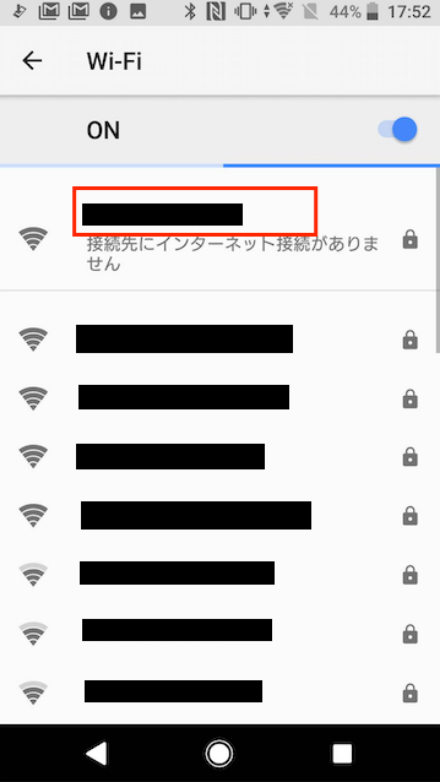
STEP 3.
現在接続しているSSID名を選択します。
STEP 4.
[削除] を選びます。
![[削除] を選びます。](/public/img/setting/and_04.jpg)
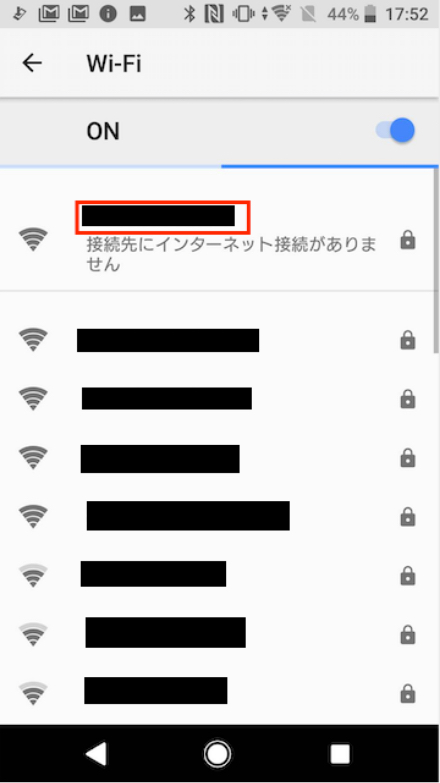
STEP 5.
SSIDを選択します。
STEP 6.
[パスワード] にWi-Fiルーターの暗号化キーを入力します。
![[パスワード] にWi-Fiルーターの暗号化キーを入力します。](/public/img/setting/and_06.jpg)
STEP 7.
[詳細設定項目] の右側にある ▼ を選択します。
![[詳細設定項目] の右側にある ▼ を選択します。](/public/img/setting/and_07.jpg)
STEP 8.
メニューを下に移動し、[DHCP] の右側にある ▼ を選択します。
![メニューを下に移動し、[DHCP] の右側にある ▼ を選択します。](/public/img/setting/and_08.jpg)
STEP 9.
[静的] を選択します。
![[静的] を選択します。](/public/img/setting/and_09.jpg)
STEP 10.
メニューを下に移動し、「静的] になっていることを確認します。
![メニューを下に移動し、「静的] になっていることを確認します。](/public/img/setting/and_10.jpg)
STEP 11.
[IPアドレス] に通知されたプライベートIPアドレスを半角数字で入力します。
![[IPアドレス] に通知されたプライベートIPアドレスを半角数字で入力します。](/public/img/setting/and_11.jpg)
STEP 12.
[ゲートウェイ]に通知されたゲートウェイを半角数字で入力します。
![[ゲートウェイ]に通知されたゲートウェイを半角数字で入力します。](/public/img/setting/and_12.jpg)
STEP 13.
[接続] を選択します。
![[接続] を選択します。](/public/img/setting/and_13.jpg)
STEP 14.
[SSID] を選択すると設定したIPアドレスが確認できます。
![[SSID] を選択すると設定したIPアドレスが確認できます。](/public/img/setting/and_14.jpg)
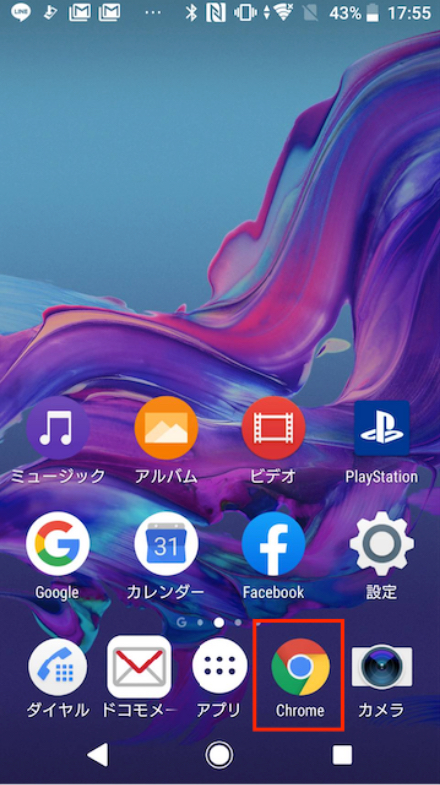
STEP 15.
ホーム画面に戻りChromeを起動してインターネットに接続できるか確認します。
以上で設定完了です。